

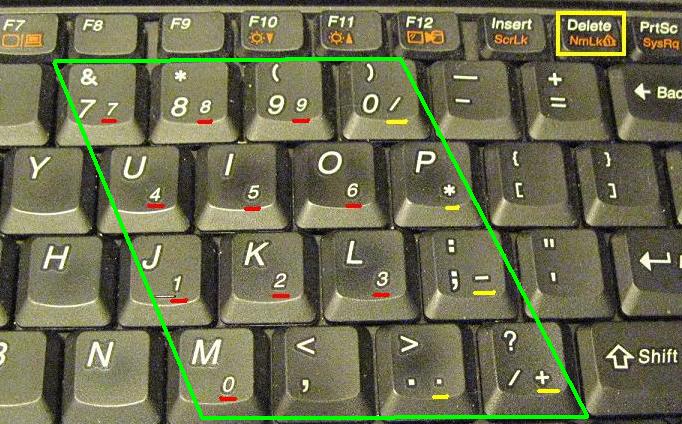
Certains pensent que le pavé numérique a disparu avec l’avènement des ordinateurs portables. La réalité est bien plus subtile : il s’est simplement fait discret, intégré à la perfection dans le clavier compact de nos machines nomades.
À l’époque des imposants ordinateurs de bureau, le pavé numérique trônait fièrement à droite du clavier. Ce petit carré regroupait les chiffres de 0 à 9, mais aussi des symboles tels que le plus, le moins, la virgule ou encore l’astérisque. Pour celles et ceux qui jonglent quotidiennement avec les chiffres, il reste un allié irremplaçable.
Mais ce n’est pas tout. Le pavé numérique a aussi plus d’un tour dans son sac.
En plus de ce tampon num a un autre utilitaire.
Les touches du pavé numérique se révèlent particulièrement utiles lorsqu’il s’agit d’insérer des caractères spéciaux. En pressant la touche ALT et une combinaison de chiffres sur le pavé, on peut par exemple faire apparaître un tiret cadratin dans un document Word (essayez ALT + 0151).
Ceux qui utilisent un ordinateur portable le savent : le pavé numérique n’a pas disparu, il s’est simplement adapté à la contrainte de l’espace. Les claviers de portables sont plus compacts, chaque centimètre carré compte. Résultat, le fameux Num Pad se retrouve « caché », mais ses fonctions restent bel et bien accessibles.
Sur la plupart des modèles, certaines touches affichent en plus des chiffres ou des symboles, signalant la présence des fonctions du pavé numérique.
Voici comment repérer et utiliser ces fonctionnalités intégrées sur votre clavier :
- Observez attentivement les touches : les chiffres ou symboles additionnels, souvent en couleur, signalent les fonctions du pavé numérique.
- Repérez la touche dédiée, généralement appelée « NumLock » ou « NumLK », qui permet d’activer ces fonctions cachées.
La touche « NumLock » ou « NumLK » est utilisée pour activer ou désactiver ces fonctions.
Quand NumLock est désactivé, les touches concernées se comportent normalement : la lettre ou le caractère principal s’affiche à l’écran. Si vous activez NumLock, ces mêmes touches prennent alors le rôle du pavé numérique classique, identique à celui d’un clavier de bureau.
Sur un ordinateur portable, l’activation ou la désactivation de NumLock se fait généralement en pressant simultanément la touche NumLock et la touche Fonction (Fn). Un petit témoin lumineux, souvent une LED située sur le clavier ou le châssis, indique si le mode NumLock est actif. Dès que cette lumière s’allume, le pavé numérique virtuel est prêt à l’emploi.
ASTUCE BONUS
Certains modèles vont encore plus loin : le pavé numérique virtuel peut être réparti sur des touches inattendues, parfois situées ailleurs que sur les chiffres habituels. Pour reconnaître ces touches, cherchez les inscriptions en couleur, identiques à celle du sigle Fn. Une fois NumLock activé, il suffit d’utiliser ces touches en combinaison avec ALT pour accéder à toutes les possibilités du pavé numérique.
Le nom « NumLock » porte à confusion. On pourrait croire qu’en l’activant, on bloque le pavé numérique. La réalité est tout autre : il faut justement que NumLock soit actif pour libérer l’accès à ces touches spéciales sur les portables.
En réalité, maîtriser NumLock sur un ordinateur portable, c’est retrouver une pleine efficacité, même dans un espace réduit. La prochaine fois que vous taperez une longue suite de chiffres, vous saurez où chercher : il suffit d’activer la bonne touche, et le pavé numérique s’invite à la fête, discret mais efficace.