

Le 19 novembre, la PS5 a fait son entrée fracassante en France. Les stocks ? Évaporés aussi vite que les précommandes. Même scénario pour chaque réassort en ligne : la chasse à la console n’a jamais cessé. Une nouvelle génération de machines débarque, menée par la PlayStation 5 face à la Xbox Series X et S de Microsoft, et pas moins d’un million d’unités se sont envolées dès le lancement. Vous comptez parmi les chanceux qui ont réussi à obtenir une PS5, ou vous envisagez de sauter le pas ? Attention aux arnaques, la PS5 attire autant les joueurs que les opportunistes. Voici comment prendre en main votre console pour l’adapter à vos envies, et exploiter chaque paramètre.
Fnac Comment configurer le contrôleur DualSense ?
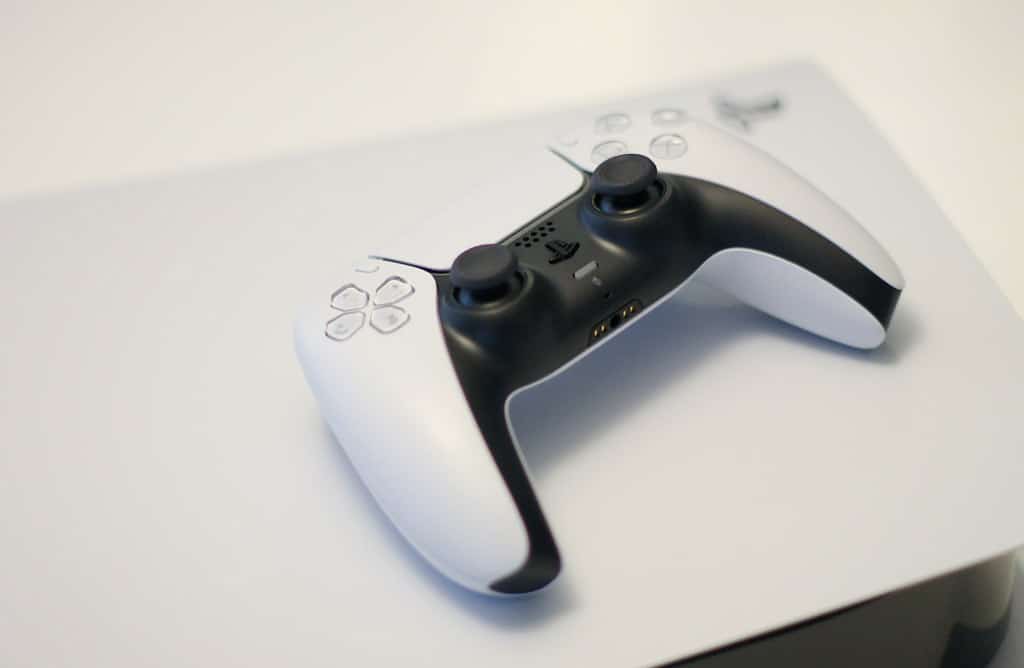
Le DualSense n’est pas qu’un accessoire de plus. Il s’impose comme l’une des forces de la PlayStation 5, grâce à ses retours haptiques qui traduisent les sons du jeu en vibrations, et ses gâchettes adaptatives. Mais chaque joueur a ses propres préférences, et certains effets peuvent gêner ou frustrer au fil des parties. Pour personnaliser le comportement de votre manette, direction Réglages > Accessoires. D’ici, vous pouvez ajuster l’intensité des vibrations, la résistance des gâchettes, ou même la luminosité des LED. Ce qui vous permet de façonner l’expérience selon vos sensations.
Le DualSense ne se limite pas à la PS5. Officiellement ou non, il s’utilise aussi sur Windows, Android, la Nintendo Switch (après quelques manipulations), et même sur PS3. Fait surprenant : il reste incompatible avec la PS4. À l’inverse, la manette DualShock 4 fonctionne avec la PS5. Pour ceux qui préfèrent clavier et souris, sachez que leur configuration se gère au même endroit que celle du DualSense.
Choisissez les réglages sonores parfaits pour l’audio 3D
Autre terrain de jeu pour la PlayStation 5 : le son. Avec la prise en charge des écouteurs Pulse ou de tout autre casque, la console propose une expérience audio 3D immersive, idéale pour repérer chaque détail sonore en jeu. Le casque peut se connecter directement à la PS5 ou via la manette DualSense. Pour régler tout cela, rendez-vous dans Réglages > Son > Sortie audio, activez l’audio 3D et choisissez le profil qui vous convient.
La PS5 bascule automatiquement la sortie audio vers le casque dès qu’il est branché. Cette option se désactive facilement dans les paramètres audio, pour ceux qui préfèrent garder le son sur les haut-parleurs du téléviseur.
PS 5 : 4K, Full HD, quelle définition ? Et le HDR ?
La PlayStation 5 vise la haute définition : elle prend en charge la 4K, ou plus précisément l’Ultra HD, soit 3840 x 2160 pixels, à 60 images par seconde. Dès le premier démarrage, la console détecte la définition native de votre téléviseur ou moniteur et s’y adapte automatiquement. Pour modifier ce réglage, il faut passer par Réglages > Écran et vidéo > Résolution. Un détail à noter : la PlayStation utilise le terme « résolution », pas « définition ».
Tom PS5 n’est pas compatible QuadHD pour le moment
Pour l’instant, la PS5 ne prend pas en charge le Quad HD (2560 x 1440 pixels), de plus en plus courant sur les écrans d’ordinateur. Si vous branchez la console sur ce type d’écran, elle enverra un signal 1080p, qui sera ensuite mis à l’échelle par votre moniteur. Le rendu n’est pas toujours optimal. Sony a promis d’améliorer la prise en charge de cette résolution.
Quant au HDR, il permet d’afficher des images plus réalistes, en révélant des détails subtils dans les zones claires comme dans les zones sombres. Mais sur la PS5, l’activation du HDR peut entraîner une bascule de l’affichage vers le 1080p, la console signalant que « le périphérique HDMI connecté ne prend pas en charge la résolution 2160P/HDR ». Pourtant, même avec un téléviseur estampillé « Ready for PlayStation 5 » comme le Sony KD-65XH90, le problème peut persister. Sony a été sollicité pour clarifier cette incompatibilité.
Sur PS5, devriez-vous choisir entre 4K ou HDR ?
Si vous êtes confronté à ce dilemme, la PS5 ne permet pas toujours de profiter pleinement de la 4K et du HDR simultanément, selon votre équipement. Les joueurs équipés d’écrans haut de gamme pourraient s’attendre à mieux, mais la réalité technique impose parfois des compromis. Restez attentifs aux futures mises à jour, car la situation évolue.
Activer le son surround Dolby sur PlayStation 5
Pour ceux qui préfèrent jouer avec une barre de son ou des enceintes, la PS5 permet d’activer le son surround Dolby. Voici comment procéder pour exploiter tout le potentiel de votre installation audio :
- Accédez à Réglages > Son > Sortie audio > Type de périphérique HDMI et sélectionnez Amplificateur AV, même si vous utilisez une barre de son compatible 5.1 ou 7.1 (inutile de choisir l’option Barre de son).
- Choisissez votre configuration dans la liste proposée, puis ajustez la position des haut-parleurs pour optimiser le rendu sonore selon l’agencement de votre pièce.
- Réglez ensuite le format audio : optez pour PCM linéaire si la connexion entre la PS5 et le système audio se fait en HDMI, ou sélectionnez Dolby ou DTS si le son transite par le téléviseur.
La PlayStation 5 lit les Blu-Ray, et il est possible d’activer le surround Dolby sur vos films via une installation 5.1 ou 7.1. Pour cela, rendez-vous dans Réglages > Sortie audio > Format audio et choisissez Bitstream.
Configuration de l’alimentation pour des économies d’énergie
Vous souhaitez limiter la consommation électrique de la PS5 sans sacrifier les fonctionnalités ? La console propose plusieurs options pour ajuster l’alimentation. Direction Réglages > Système > Gestion de l’alimentation. Voici ce que vous pouvez configurer :
- Un mode « économie d’énergie » coupe les mises à jour automatiques, désactive les téléchargements à distance et la recharge du DualSense en veille.
- Un mode plus souple maintient ces fonctionnalités actives même lorsque la PlayStation 5 est en veille.
- Pour ceux qui veulent tout personnaliser, il est possible de contrôler chaque paramètre d’économie d’énergie selon ses besoins.
Pour activer les mises à jour automatiques en veille, il faut se rendre dans le menu Réglages > Données conservées, sous les paramètres des jeux et applications.
À chaque utilisateur sa façon d’apprivoiser la PS5. Qu’il s’agisse de configurer la manette, d’optimiser la qualité d’affichage ou de maîtriser la consommation, cette console ne manque ni de possibilités, ni de subtilités. Finalement, chaque choix d’option façonne une expérience qui vous ressemble. La PS5, c’est un terrain de jeu où chaque détail compte, et où la personnalisation n’est jamais un simple gadget.